Alle mennesker er digitale på en måde — børn, unge og voksne. Men hvad mener vi med det? Hvad laver vi, når vi er “på nettet”, “online” eller “på skærmen”? Og hvem er vi i kontakt med? Selv oldemor kan dukke op på et billede, og de fleste skoleklasser ser også hinanden — og hinandens venner — i chats, på sociale medier eller i spil, så snart de får adgang og telefoner. Børn, unge og voksne eksisterer både online og offline, og det gør deres aktiviteter og relationer også. Elever i skolealderen bruger ikke ordene “online” eller “offline” på samme måde som ældre generationer, undtagen måske når de tjekker om en bekendt er tilgængelig lige nu.
I lektion 1 skal vi skabe et “kig ind”. Lærere, elever og forældre har brug for et fælles sprog til OS!-forløbet: Et kort over hvem “vores os” er, når vi er sammen og alene på vores forskellige telefoner, spillekonsoller, computere og tablets.
Skab plads i lokalet til at hænge elevernes individuelle Kort over OS! op, så de kan danne grundlag for samtaler i de kommende lektioner.
OBS: Se lides og materialer til print nederst ⤵
Dagens startskud
Quiz om apps i fællesskab (10 min)
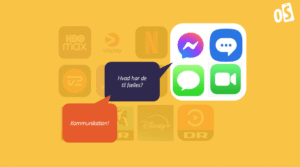
Dagens startskud er en quiz om at genkende forskellige apps, og hvad de kan bruges til. Her er en chance for at gøre eleverne til de kloge.
- Vis hvert slide med en app eller en “familie” af forskellige apps, og stil spørgsmålet fra den mørke talebobbel (fx “Hvad har de til fælles?”)
- Klik videre til næste slide for at vise svaret. (fx “Kommunikation!)
- Måske kan svarene diskuteres?
Du kan køre quizzen som en konkurrence mellem borde/grupper eller med håndsoprækning.
Formålet er, at eleverne forstår, hvad vi mener med “apps”.
Spørgsmålene viser også, at apps og hjemmesider kan bruges til forskellige ting, og at man fx kan se, når andre deler indhold.
Vis gerne, at du også ved noget fra dit eget liv, men du kender sikkert ikke alle ikonerne.
Afstemning i fællesskab: Online, offline eller midt imellem? (5 min)
Efter quizzen følger et diskussionsslide med tre særtninger på en visuel skala. Er det online (på skærm), offline (ikke på skærm) eller et sted midt imellem?
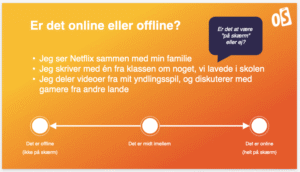
- Tag de tre sætninger efter tur.
- Lad alle elever vise deres svar til hver af de tre spørgsmål et sted på linjen. Få eleverne op at stå, og bed dem om at flytte sig imod den ene eller anden side af lokalet, alt efter hvad de mener. Man skal ikke vælge mellem cirklerne.
- Bed et par elever om at forklare deres valg. Man må gerne flytte sig, hvis man skifter mening.
Her skal eleverne på banen med deres meninger. Snak om eksempler. Er det at være ”online”, når man ser Netflix med sin familie? Helt? Delvist? Eller er man offline? Giver opdelingen overhovedet mening?
Dagens aktivitet: Et kort over den digitale verden
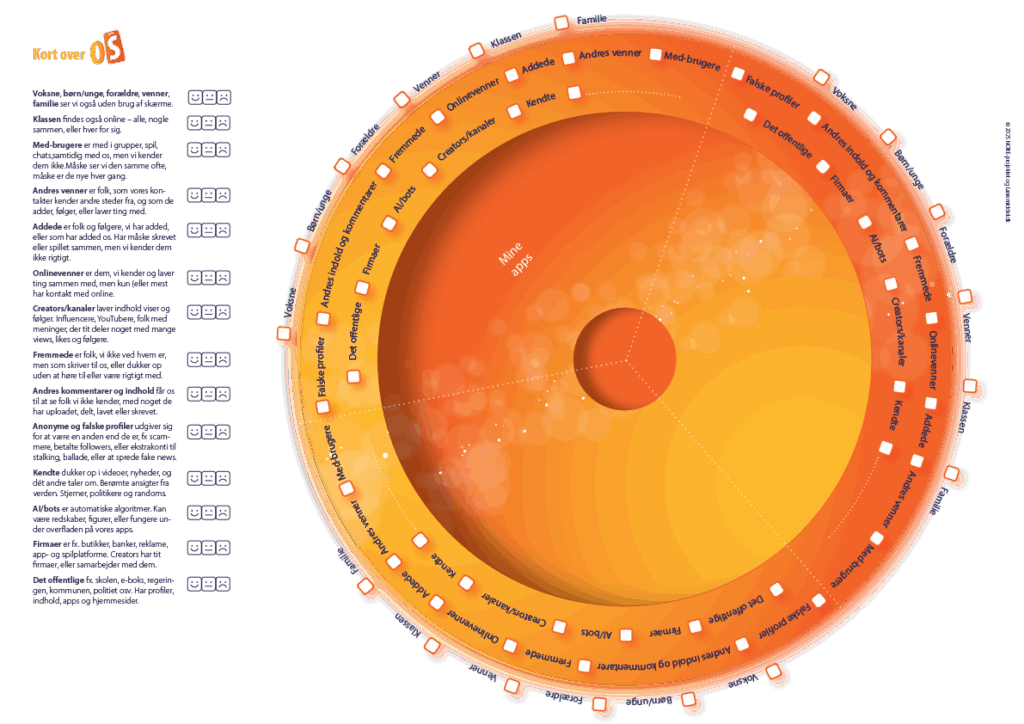
A3 “digitalt verdenskort” – hver elev udfylder sit eget.
Aktiviteten i lektion 1 er et klippe-klistrelandkort, der er formet som en skydeskive med tre lige store lagkagestykker. Dette er en individuel opgave, men lad eleverne sidde sammen i grupper med mulighed for at snakke med sidemanden.
 Hver elev skal have et sæt klippe-klistreark, til at udfylde sit eget store A3-kort over OS.
Definitionen af “apps” er bred, og den kan inkludere AI-assistenter, konsolspil og hjemmesider som Reddit, Google, Youtube, Ønskeskyen osv. Elever skelner ikke altid, og det behøver vi heller ikke. De må også gerne sætte ting på deres kort, som de bruger på fx forældres devices. Formålet er at tegne et retvisende billede af, hvor din klasse færdes i det daglige.
Bemærk at arket med devices og app-logoer muligvis ikke er udtømmende for netop din klasse, og måske er det bedre at tale om “typer af brug” end devices. Se “tips og tilpasning” længere nede på denne side.
Trin 1 hver for sig: Devices (5 min)
 Start med at spørge i plenum, hvilke devices eleverne bruger mest, og til hvad. Giv derefter praktiske instruktioner:
- Klip de orange ikoner ud.
- Lim de tre devices, de bruger mest, på i midten af arket — fx spilkonsol, telefon og PC.
- Hvis elever bruger bestemte devices meget, må de godt være der to gange – fx telefon til at se video og telefon til at skrive sammen.
Trin 2 hver for sig: Apps (15 min)
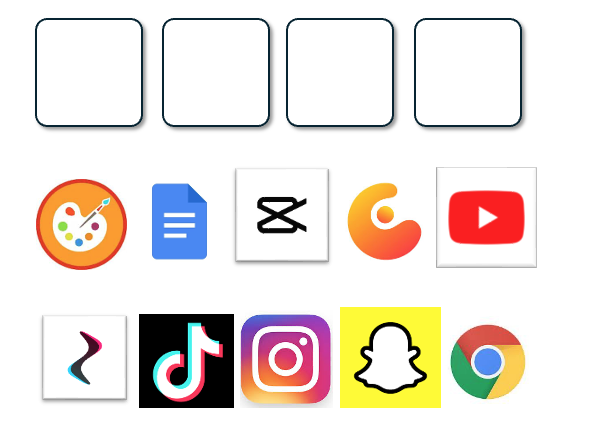
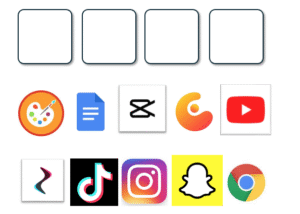 Start med at spørge i plenum, hvilke apps, hjemmesider, osv. eleverne bruger mest. Arket af kommer fra en klasse på en anden skole. Kan de se nogle, der mangler?
- Eleverne skal først skriveTegne manglende apps i de tomme felter på klippe-klistre arket.
- Eleverne skal klippe alle de apps, spil og platforme, som de bruger ud.
- Lim dem fast ud for det tilhørende device. Hvis en elev fx spiller Minecraft på både PC og konsol, skal de lime App-ikonet dér, hvor det passer bedst.
Step 3.1 i grupper: Hvem er man sammen med dér? (10 min)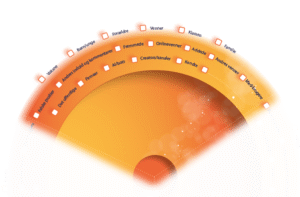
I den ydre ring af cirklen, skal eleverne afkrydse de typer af “andre”, som de kommer i kontakt med, når de åbner disse apps og platforme.
- Start med feltet “klassen” i plenum: Hvor ser eleverne alle sammen hinanden – eller bare en bestemt klassekammerat? Få dem til at krydse “klassen” af i de relevante felter (slices).
- Spørg derefter, hvem man ellers kan se, møde eller komme i berøring med online.
- Eleverne krydser resten af på deres egne ark i dialog ved bordene.
Afkrydsningsmulighederne er indrettet, så de yderste personer er dem, vi også kender ‘i den rigtige verden’ (fx fra skolen, fritiden eller familien). I det næste lag finder vi medbrugere, indholdsskabere på fx YouTube og andre mennesker, man kun “møder” gennem deres indhold og kommentarer. Inderst ses de fjerneste og mest abstrakte “andre” (fx firmaer og kendte). (Giv evt. tid til at læse forklaringerne i siden af A3-arket +5 minutter).
Øvelsen handler også om “onlineversionen” af klassen og børn/unge/voksne eleverne kender fra hverdagen. Intet er ubetinget ægte, virkeligt eller uvirkeligt, godt eller skidt, analogt eller digitalt. Øvelsen skal give eleverne mod og redskaber til at illustrere deres sociale landkort online – overfor sig selv og de voksne.
Lad eleverne tolke selv og snakke sig frem til hvad hver type personer man kan støde på, er for nogle. Brug tiden, mens eleverne arbejder, på at tale med dem om, hvad de laver.
Step 3.2 gruppearbejde: Gør de andre det bedre eller værre? (5 min)
Aflslutningsvis skal grupperne overveje, hvordan hver type af ”andre” kan være med til at skabe gode situationer, dårlige situationer, og/eller bare er neutrale. 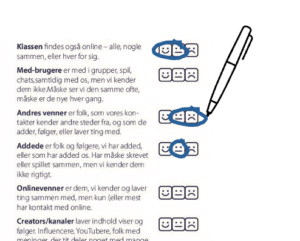
- Eleverne krydser smileys af ud for hver lille tekst. Grupper kan være enige, eller krydse af hvad de selv mener.
- Alle tre smileys kan være sande samtidig, så man må gerne sætte flere krydser. Man kan fx være venner det meste af tiden, selvom man også skændes nu og da. Eller man kan møde søde medbrugere, når man spiller på sin telefon, men mere nereden typer på konsollen.
Diskussion: Hvad kan de voksne lære? (10 min)
Sæt lidt tid af til sidst for at finde ud af, hvad de voksne kan lære af klassen, og hvad eleverne har opdaget om deres egen og hinandens verden gennem deres kort over OS!.
Benyt lejligheden til at tænke i myndiggørelse, mind eleverne om, at de voksne også skal lære noget, og forhold dig ydmygt. Her er ingen faste regler – alle klasser er forskellige.
Anbring fx eleverne i en myndig position ved at spørge:
- “Hvad tror I, at forældre ikke forstår så godt?”
- “Hvad bør nye børn, der ikke ved det samme som I gør nu, forstå, inden de får telefoner og går online?”
Del, hvad du nu har forstået – noget, du måske ikke vidste om klassen eller om livet online i elevernes alder før nu.
Husk at tage noter i Lærerens Notesbog – både til dig selv og til forældremødet. Du kan evt. bede eleverne om at begynde på siden i Elevens Bog, mens I diskuterer.
Elevens Bog (5 min)
 Når hver lektion lakker mod enden, skal eleverne krydse mindst tre sætninger af i Elevens Bog, som de har lyst til at tale med deres voksne om derhjemme. Det er vigtigt. at der bliver tid til at runde af på denne måde.
- Sørg for, at eleverne har kigget på “Lektion 1” i Elevens Bog, og at de har forstået, at de skal lave opgaver med de voksne derhjemme.
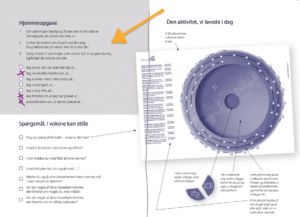
- Giv eleverne et øjeblik til at skrive nogle nøgleord og krydse af, hvad de gerne vil fortælle deres voksne om (den orange pil).
Forberedelsen til hjemmearbejdet under lektionen består i som minimum at afkrydse hvilke emner man godt vil tale med sine voksne om derhjemme. For at gøre det nemmere at huske hvad der foregik i aktiviteten, bør alle elever (der kan) også skrive afsluting på de valgte sætninger i slutningen af timen.